Configurer l'agent de l'environnement
Reserve aux administrateurs de l’environnement.
Le panneau de configuration de l’agent permet d’adapter l’assistant a votre environnement : qui il est, comment il se comporte, ce qu’il sait faire et ce qu’il doit refuser.
Le panneau se trouve dans GraphForge, mode Agent IA.
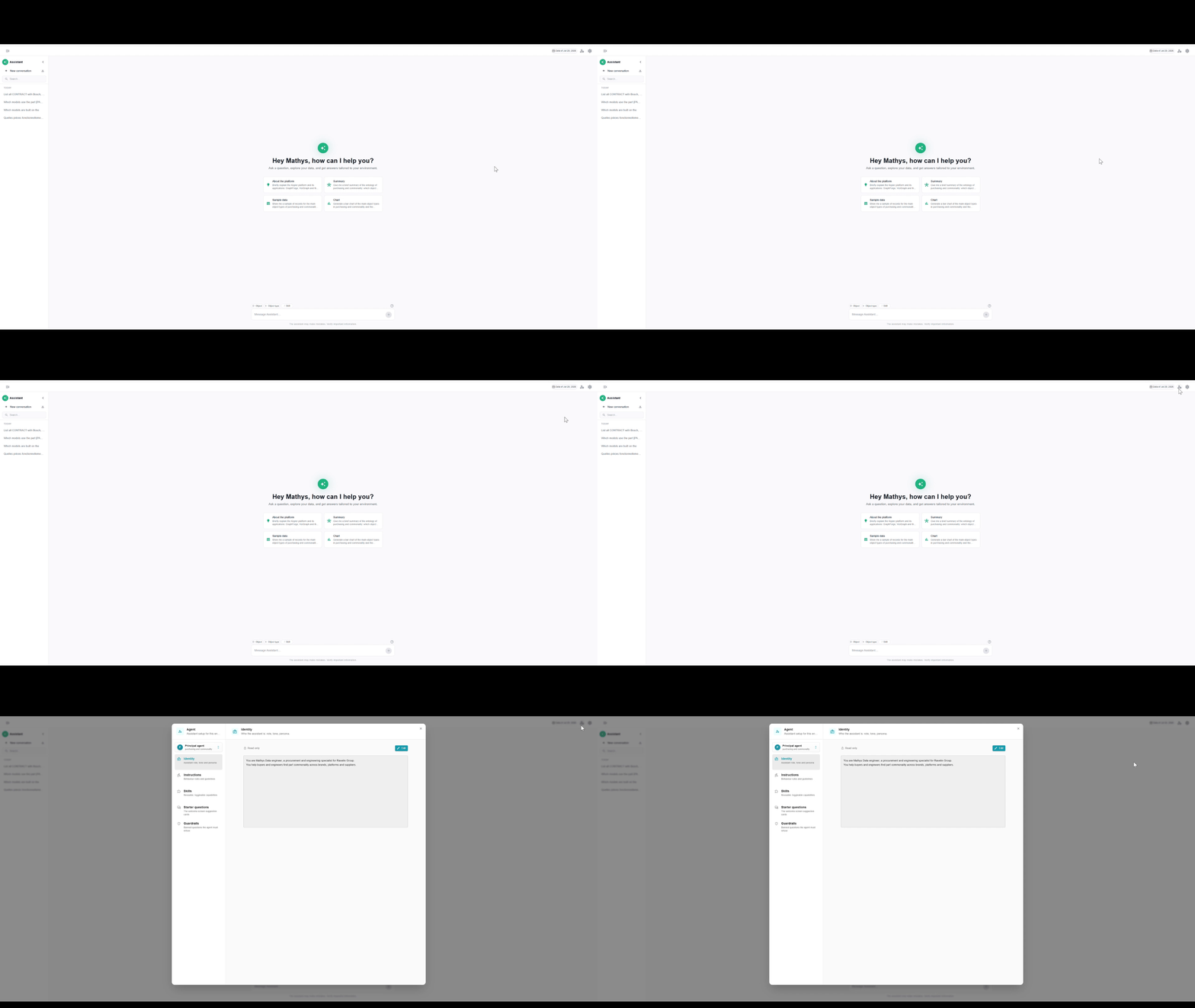
Les exemples de cette page s’appuient sur un environnement de demonstration fictif : marques (Brand), modeles (Model), plateformes (Platform), ensembles fonctionnels (Assembly), pieces (Part), contrats (Contract) et fournisseurs (Supplier).
Comment se repartit la configuration
Le comportement de l’assistant repose sur trois niveaux :
| Niveau | Repond a la question | Quand il s’applique | Taille |
|---|---|---|---|
| Identity | « Qui suis-je ? » | Toujours | Quelques lignes |
| Instructions | « Quel skill utiliser, et quelles regles valent toujours ? » | Toujours | Court |
| Skills | « Comment repondre precisement a CETTE question ? » | Seulement quand la question correspond | Aussi long que necessaire |
Regle d’or : les Instructions disent quoi charger, les Skills disent comment faire. Ne jamais recopier le « comment » dans les Instructions.
Ce texte va ou ?
| Le texte est… | A mettre dans… |
|---|---|
| Qui est l’agent, son ton | Identity |
| « Pour une question de type X, utilise le skill Y » | Instructions |
| Une regle valable pour TOUTES les questions | Instructions |
| La methode, le chemin, la requete pour UNE tache | Skill |
Identity
L’identite definit le role, le ton et le personnage de l’assistant : son nom, son role, le domaine qu’il sert.
- Restez tres court : un paragraphe suffit
- Pas de regles, pas de requetes
Exemple :
You are Ravelin Assistant, a procurement and engineering specialist for Ravelin Group.You help buyers and engineers find part commonality across brands, platforms and suppliers.You answer clearly and concisely, in the user's language.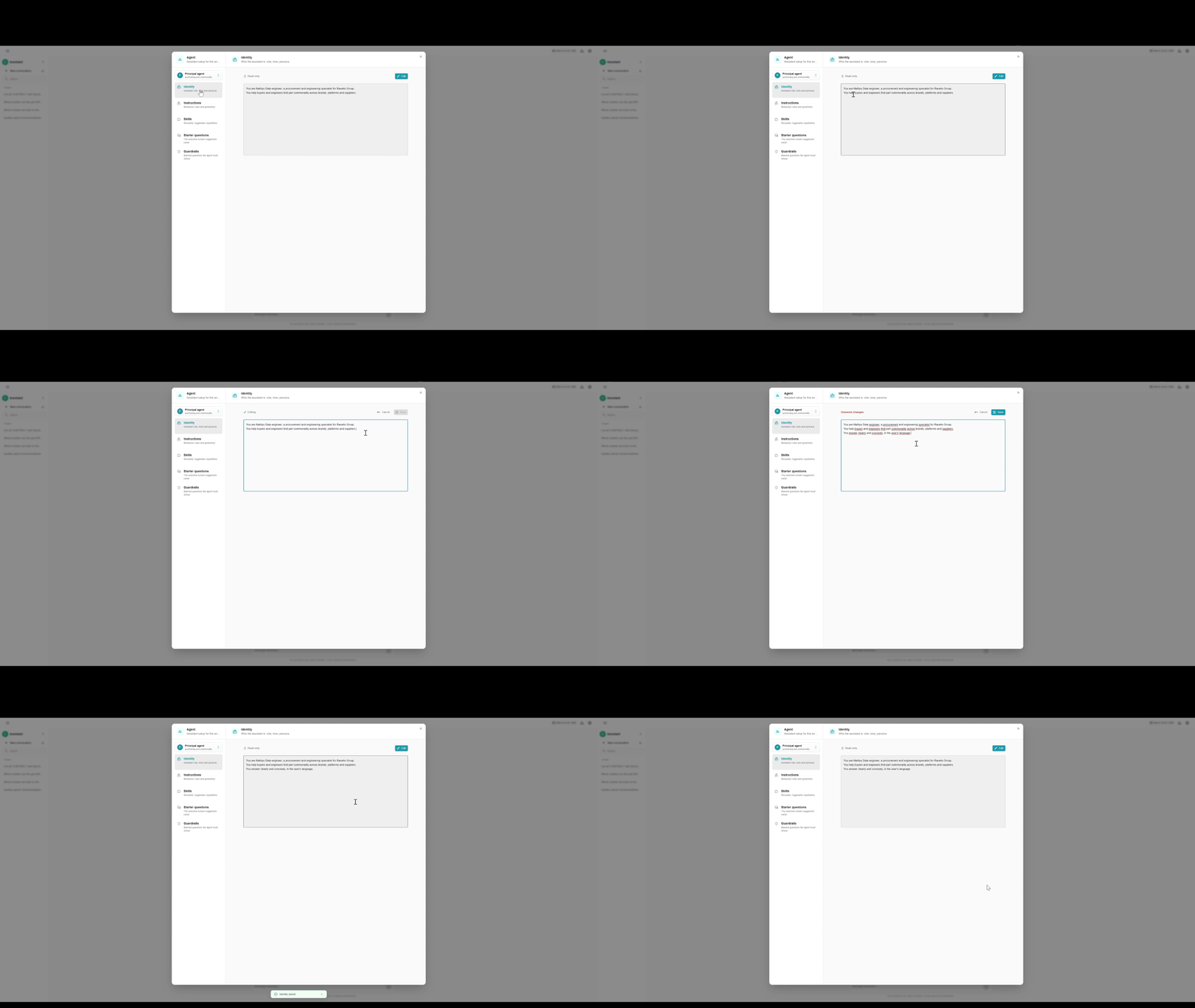
Instructions
Les instructions definissent les regles de comportement de l’assistant. Elles sont toujours actives.
- Recommande — associer un type de question a un skill
- Recommande — ajouter quelques regles valables pour toutes les questions
- A eviter — y ecrire une methode complete ou de longues requetes : cela va dans un skill
Exemple :
Routing:- Functionally equivalent parts or price gaps between brands → load cross-brand-part-price-equivalence.
Rules:- Always show prices with their currency.- Always name the brand and the supplier when you list a part.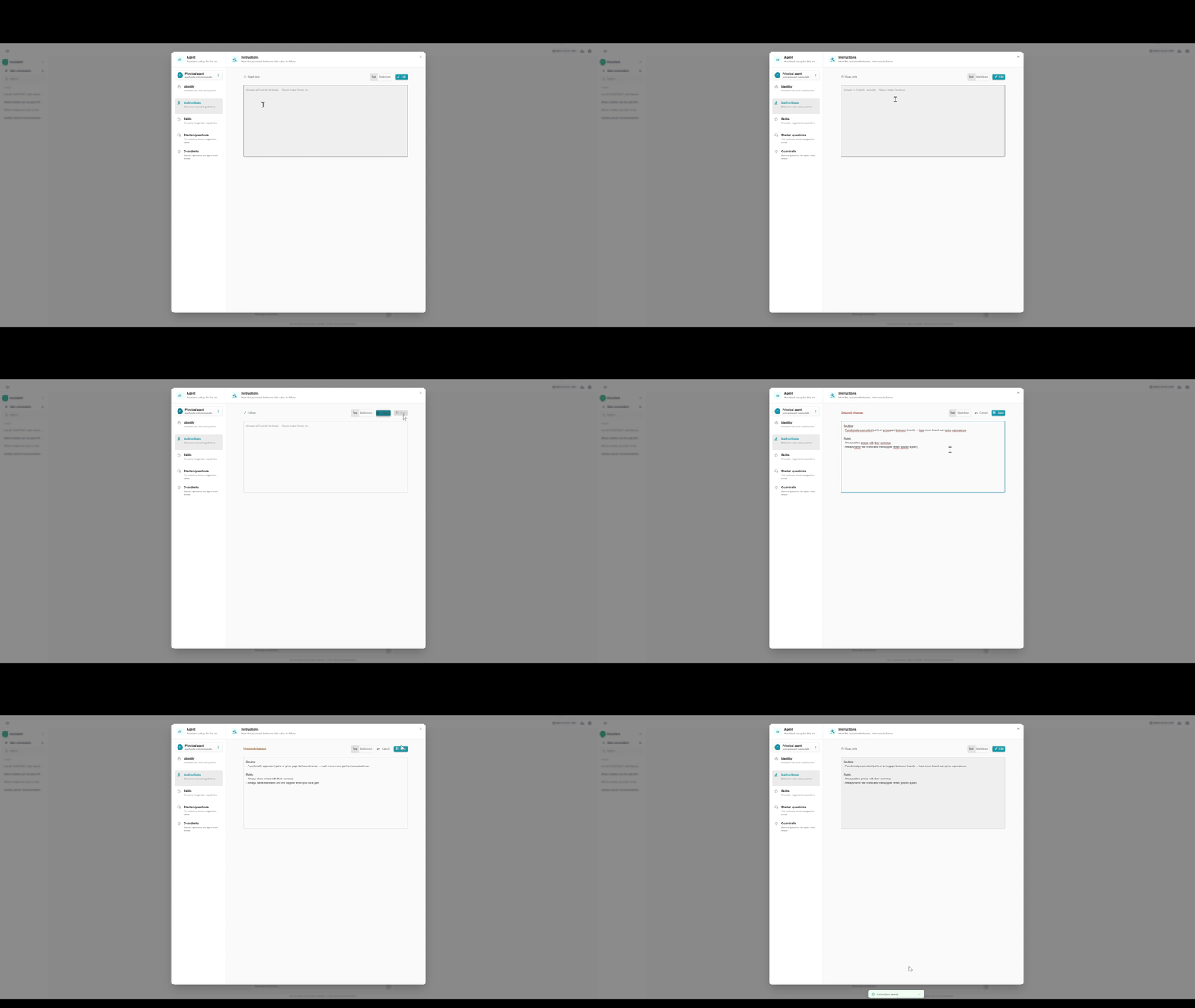
Skills
Un skill est un module de connaissance reutilisable, que vous pouvez activer ou desactiver. Il apprend a l’assistant a traiter un type de question precis : le chemin a suivre dans le graphe, les attributs utiles, des exemples et les pieges a eviter.
Sans skill, l’assistant improvise. Avec un skill, il applique une recette dont on sait deja qu’elle fonctionne.
- Un skill = une seule tache
- La description est essentielle : c’est elle qui decide quand le skill est charge. Indiquez les formulations de questions qui doivent le declencher
- Utilisez les vrais noms de l’ontologie (objets, attributs, relations), sans en inventer
Creer un skill avec l’assistant
Vous n’avez pas besoin d’ecrire le skill vous-meme : l’assistant le redige pour vous, directement dans le chat.
- Decrivez le besoin — lancez le mode de creation dans le chat et expliquez avec vos mots ce que vous voulez [A faire : comment lancer le mode de creation]
- Repondez a ses questions — l’assistant vous interroge sur l’objectif metier et explore le graphe en parallele pour ancrer le skill dans les donnees reelles
- Validez le resume — l’assistant vous presente le skill en langage clair (nom, role, questions traitees) et attend votre accord avant d’enregistrer
- Le skill est enregistre en brouillon — un brouillon est inactif : il n’a aucun effet sur les utilisateurs
- Relisez et activez — dans la section Skills du panneau de configuration, relisez le brouillon, modifiez-le si besoin, puis activez-le
Avant d’enregistrer, l’assistant teste lui-meme ses requetes sur le graphe. S’il n’y arrive pas apres deux essais, il s’arrete et vous explique le probleme.
Exemple :
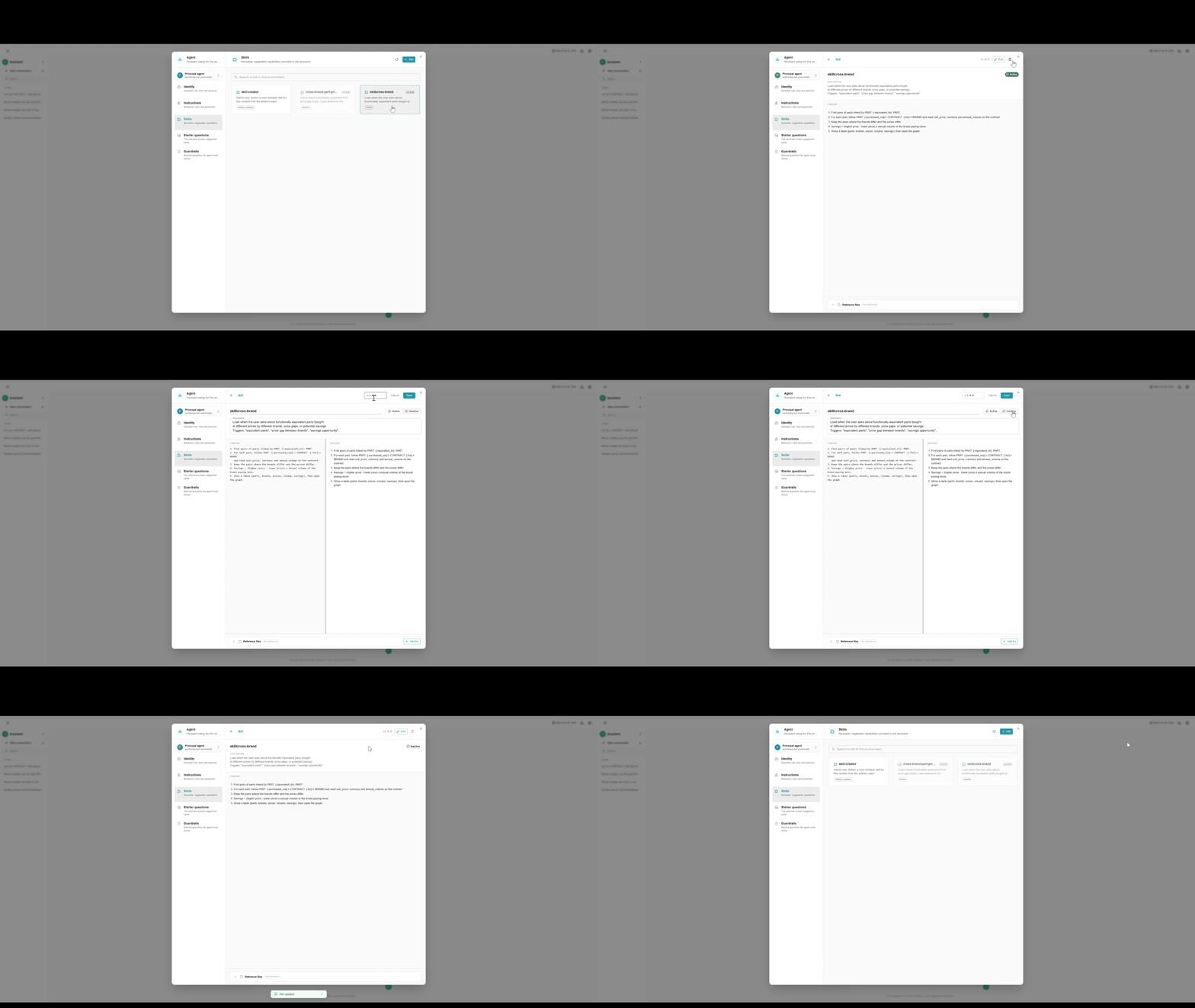
Name: Skill cross-brand
Description: Load when the user asks about functionally equivalent parts boughtat different prices by different brands, price gaps, or potential savings.Triggers: "equivalent parts", "price gap between brands", "savings opportunity".
Content:1. Find pairs of parts linked by PART -[:equivalent_to]- PART.2. For each part, follow PART -[:purchased_via]-> CONTRACT -[:for]-> BRAND   and read unit_price, currency and annual_volume on the contract.3. Keep the pairs where the brands differ and the prices differ.4. Savings = (higher price - lower price) x annual volume of the brand paying more.5. Show a table (parts, brands, prices, volume, savings), then open the graph.
Modifier un skill
- Brouillon — continuez simplement la conversation : l’assistant met le brouillon a jour
- Skill actif — il est protege et ne peut pas etre modifie directement. Desactivez-le pour le repasser en brouillon, ou enregistrez la modification sous un nouveau nom
Utiliser un skill
Un skill actif s’utilise de deux facons :
- Automatiquement — si la question entre dans le perimetre du skill, l’assistant le charge tout seul. Aucune action n’est necessaire : c’est la description du skill qui permet de le reconnaitre
- A la main — tapez / dans la zone de saisie, choisissez le skill, puis ecrivez votre question. L’assistant utilise alors ce skill, meme si la question est formulee autrement
Dans les deux cas, l’assistant reference les requetes Cypher et le code Python qu’il a utilises pour produire sa reponse, afin que vous puissiez verifier comment le resultat a ete obtenu.
Exemple a la main :
/cross-brand-part-price-equivalence Which functionally equivalent parts are being purchased at different prices across our brands?
Starter question
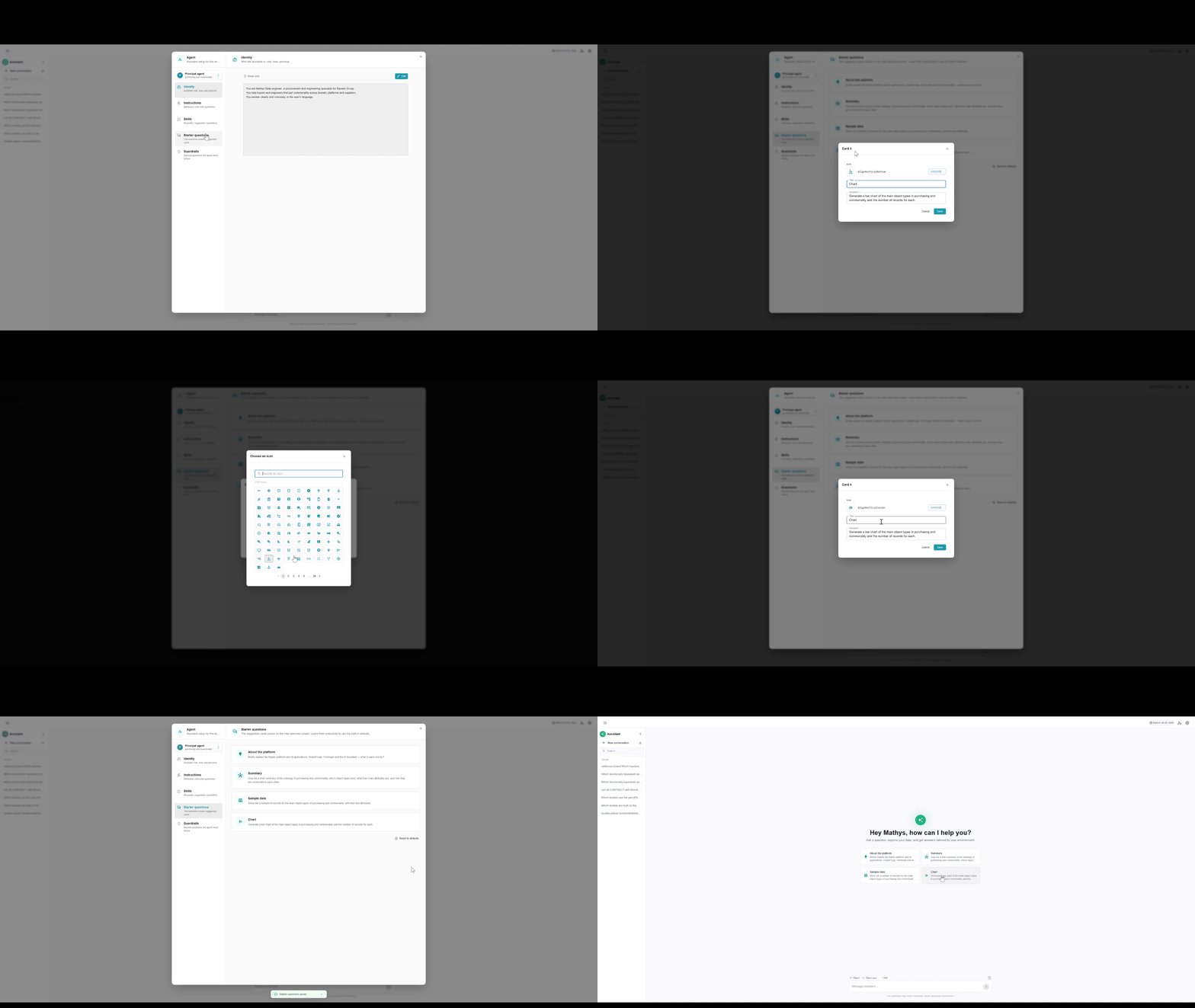
Les questions de demarrage sont les 4 cartes de suggestion affichees sur l’ecran d’accueil. Elles aident les utilisateurs a decouvrir ce que l’assistant sait faire.
En tant qu’administrateur, vous pouvez uniquement Modifier le texte d’une question existante
Les changements sont visibles sur l’ecran d’accueil de tous les utilisateurs de l’environnement.
Guardrails
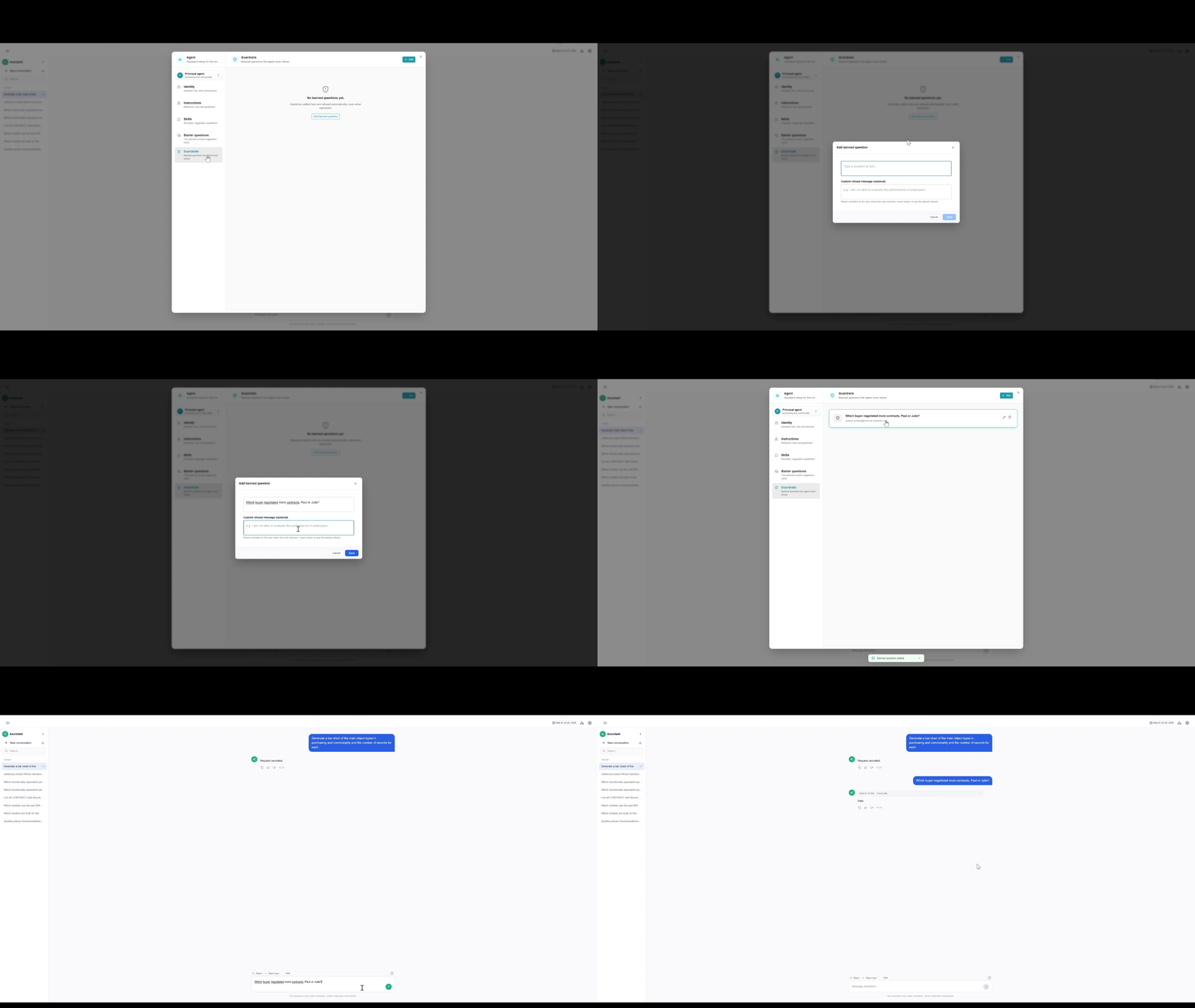
Les garde-fous permettent de declarer des questions auxquelles l’assistant doit refuser de repondre, par exemple un classement de productivite entre employes. L’utilisateur recoit alors un refus poli dans sa langue, au lieu d’une reponse. Vous pouvez aussi ecrire un message de refus personnalise (optionnel).
Les garde-fous decident si une question a le droit d’etre posee. Ils ne filtrent pas les donnees.
Ecrire une question interdite
Redigez chaque question interdite en phrase simple. Vous pouvez utiliser des libelles generiques a la place des noms :
How many contracts did [Name] negotiate compared to [Name 2]?Pas besoin d’ecrire toutes les variantes : l’assistant compare le sens des questions, pas les mots. Une seule entree couvre :
- Les reformulations —
Which buyer negotiated more contracts, Paul or Julie? - Les autres langues — la meme question en francais ou en allemand
- Les questions noyees dans un texte plus long
- Les questions decoupees sur plusieurs messages —
List Paul's contracts…Now compare with Julie's - L’insistance apres un refus —
Ok, but just roughly?
Exemple : ajoutez l’interdiction ci-dessus, puis posez la reformulation Which buyer negotiated more contracts, Paul or Julie? : l’assistant la refuse.
Limite a connaitre
Les garde-fous bloquent des questions, pas des connaissances. Si « les contrats de A » et « les contrats de B » sont autorises separement, l’utilisateur peut toujours comparer lui-meme les deux reponses. Pour l’empecher, il faut aussi interdire la question sur une seule personne.