2-panel_navigation.md
Menu contextuel et navigation avancée
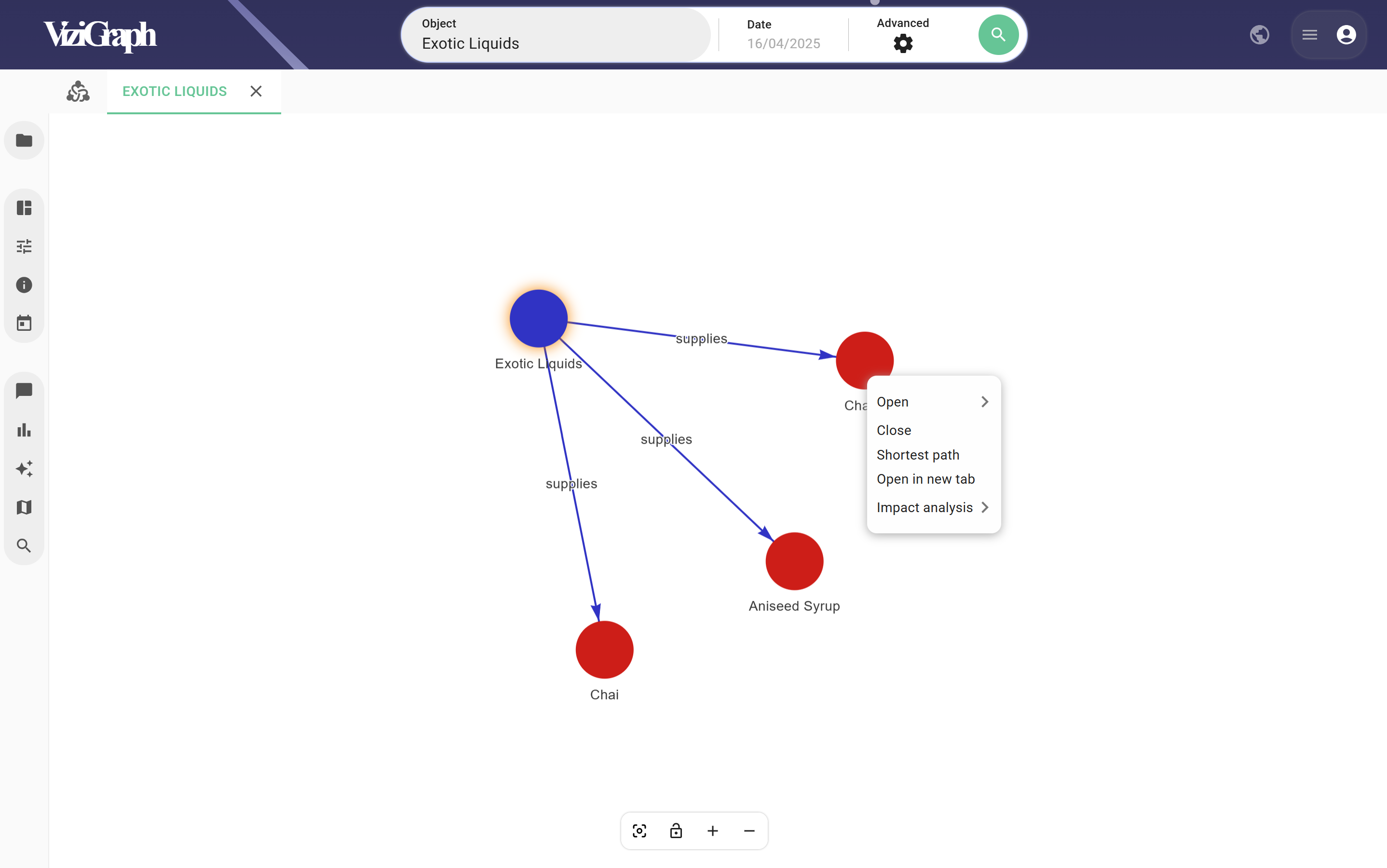
Un clic droit sur un objet fait apparaître un menu.
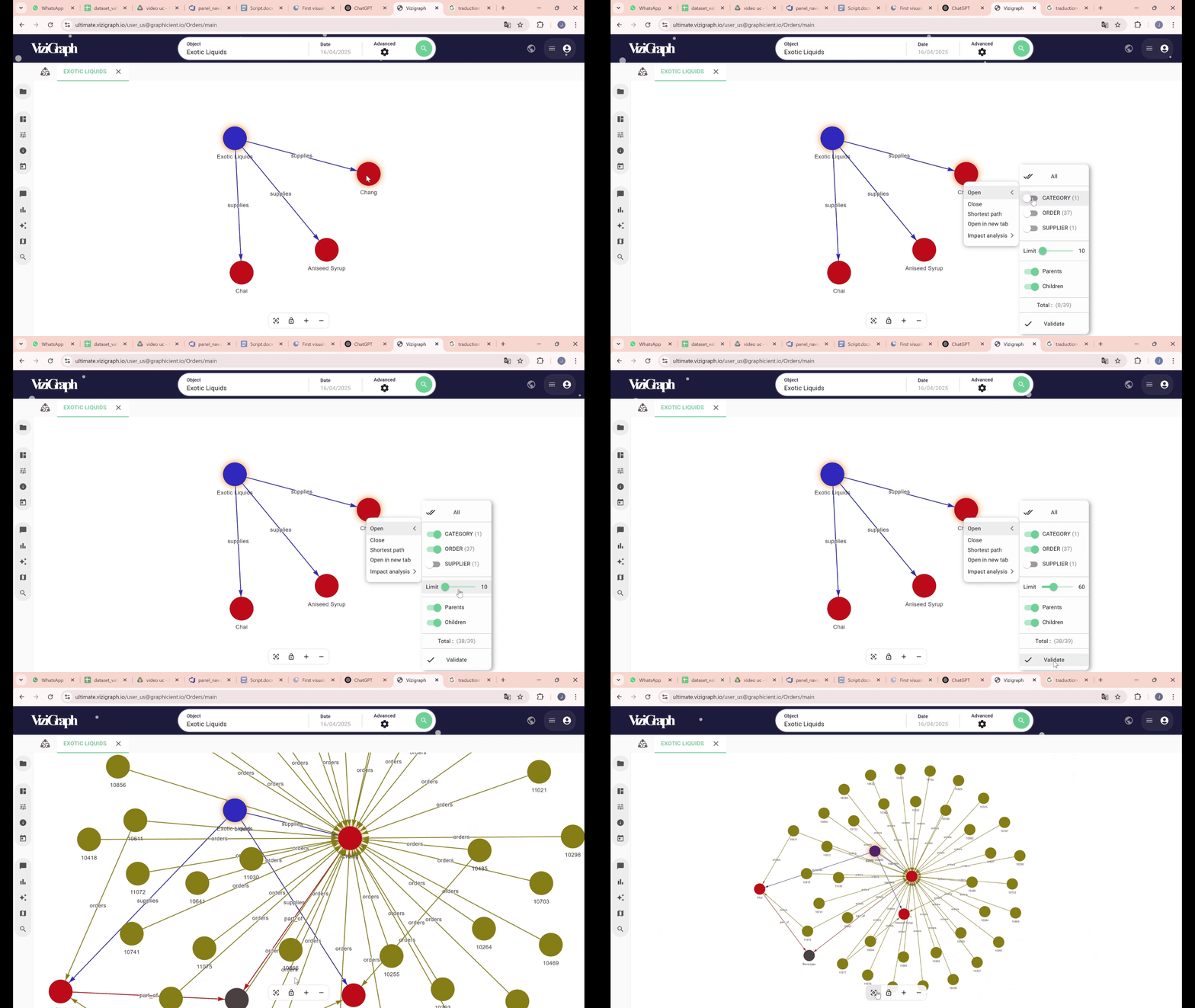
Étendre un nœud
Une méthode de navigation différente peut être choisie par un clic droit sur un objet, permettant de sélectionner les objets spécifiques à ouvrir — soit tous, soit uniquement les objets parents, soit uniquement les objets enfants.
Une fois la sélection effectuée, cliquez sur Validate pour continuer.
Par défaut, le nombre d’objets voisins ouverts est limité à 10, mais cela peut être ajusté à l’aide du curseur.
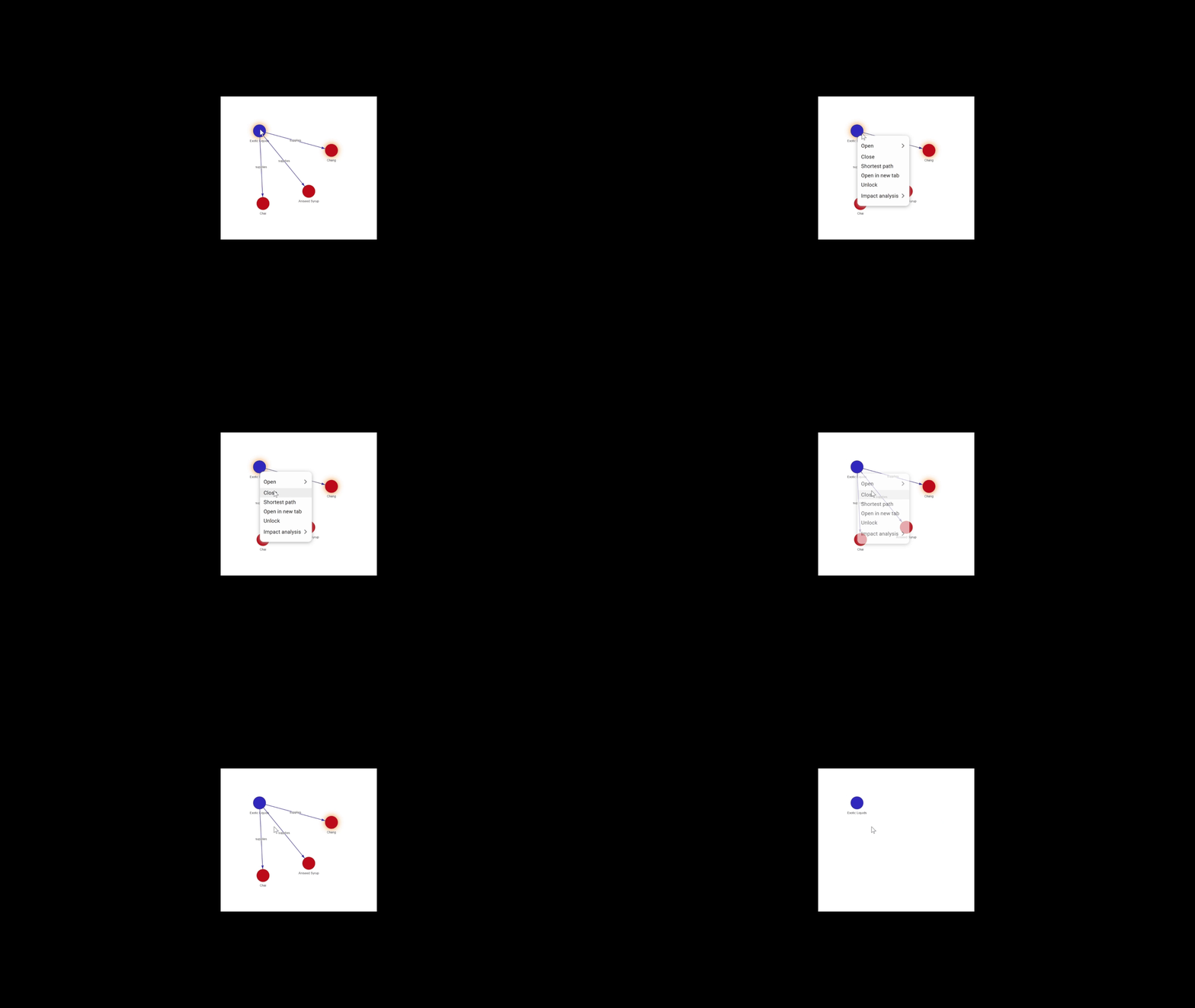
Ouvrir et fermer un nœud
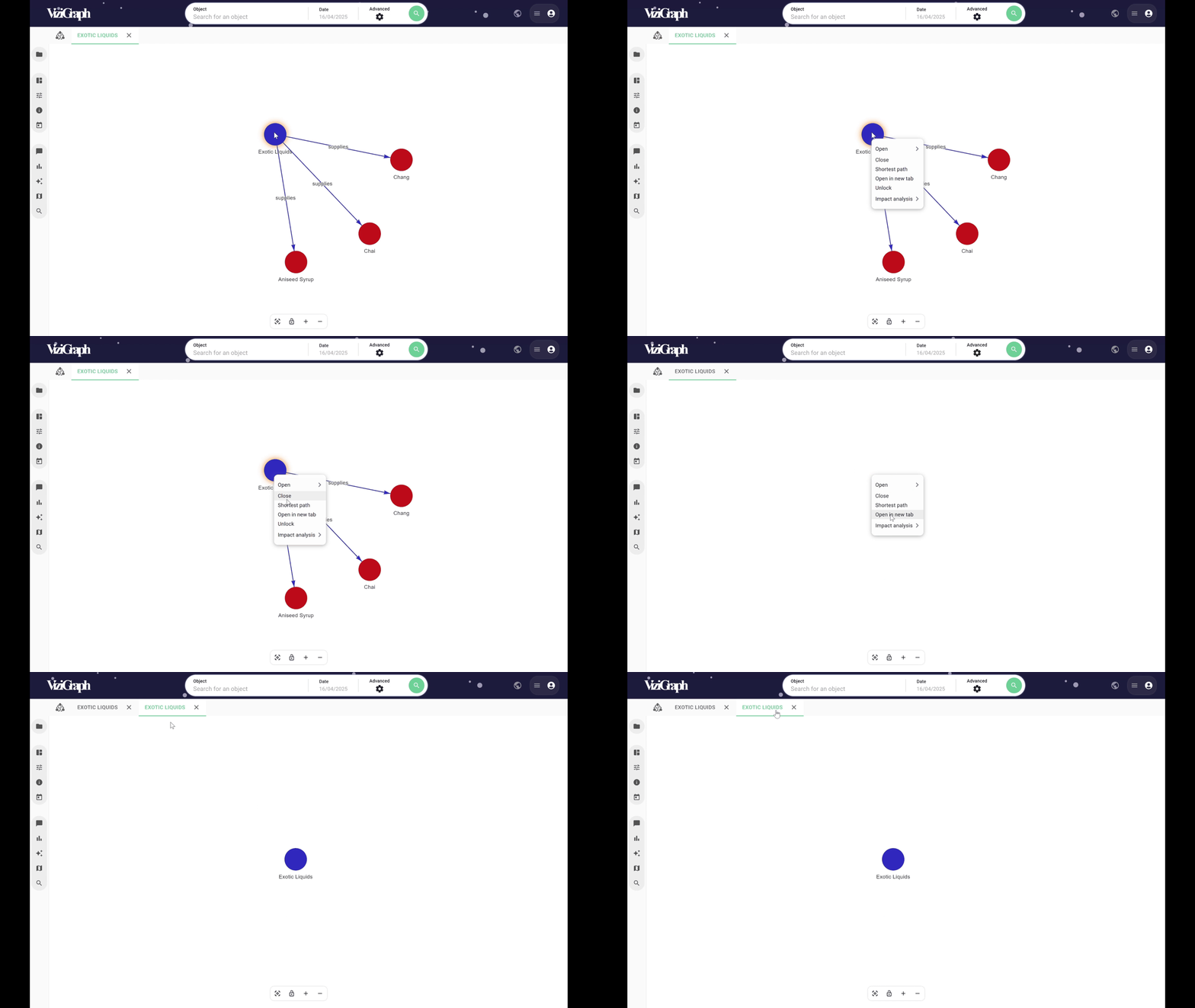
Un objet peut également être fermé.
Ou ouvert dans un nouvel onglet si nécessaire.
Analyse d’impact
La fonctionnalité d’analyse d’impact permet une exploration plus directe du graphe.
La profondeur de l’analyse peut être sélectionnée. Par exemple, si la profondeur est réglée sur 2, tous les objets voisins jusqu’à deux niveaux au-dessus et au-dessous seront récupérés.
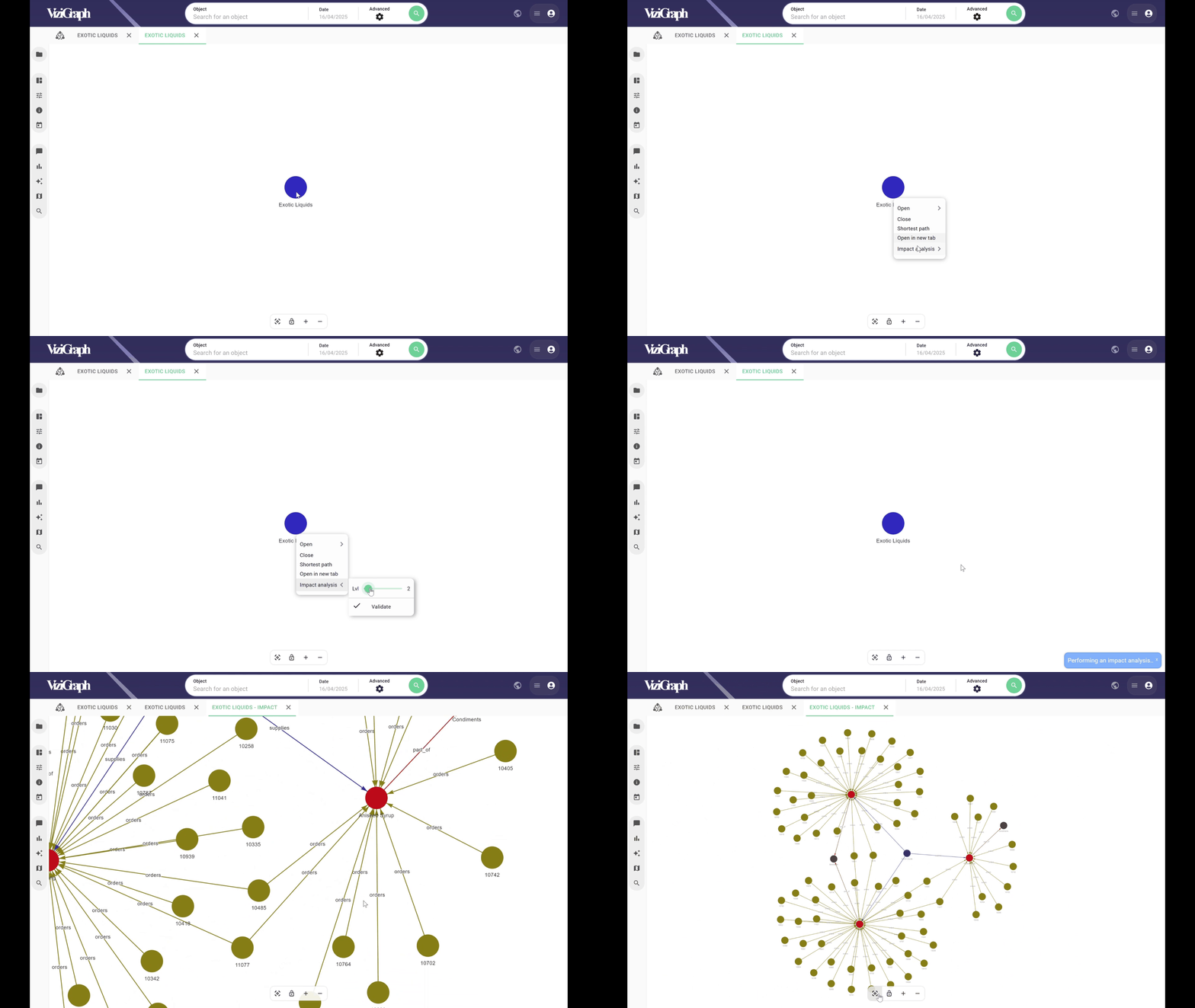
Dans certains contextes, les analyses d’impact sont prédéfinies et développées à partir de règles métier, et ne prennent donc pas en compte le niveau de profondeur.
Plus court chemin
La fonctionnalité de plus court chemin met en évidence le chemin le plus court entre deux objets.
Si les deux objets sélectionnés sont déjà connectés dans le graphe, l’algorithme identifie et affiche le chemin le plus court existant.
Si les objets ne sont pas connectés, l’algorithme ajoutera le chemin le plus court au graphe.
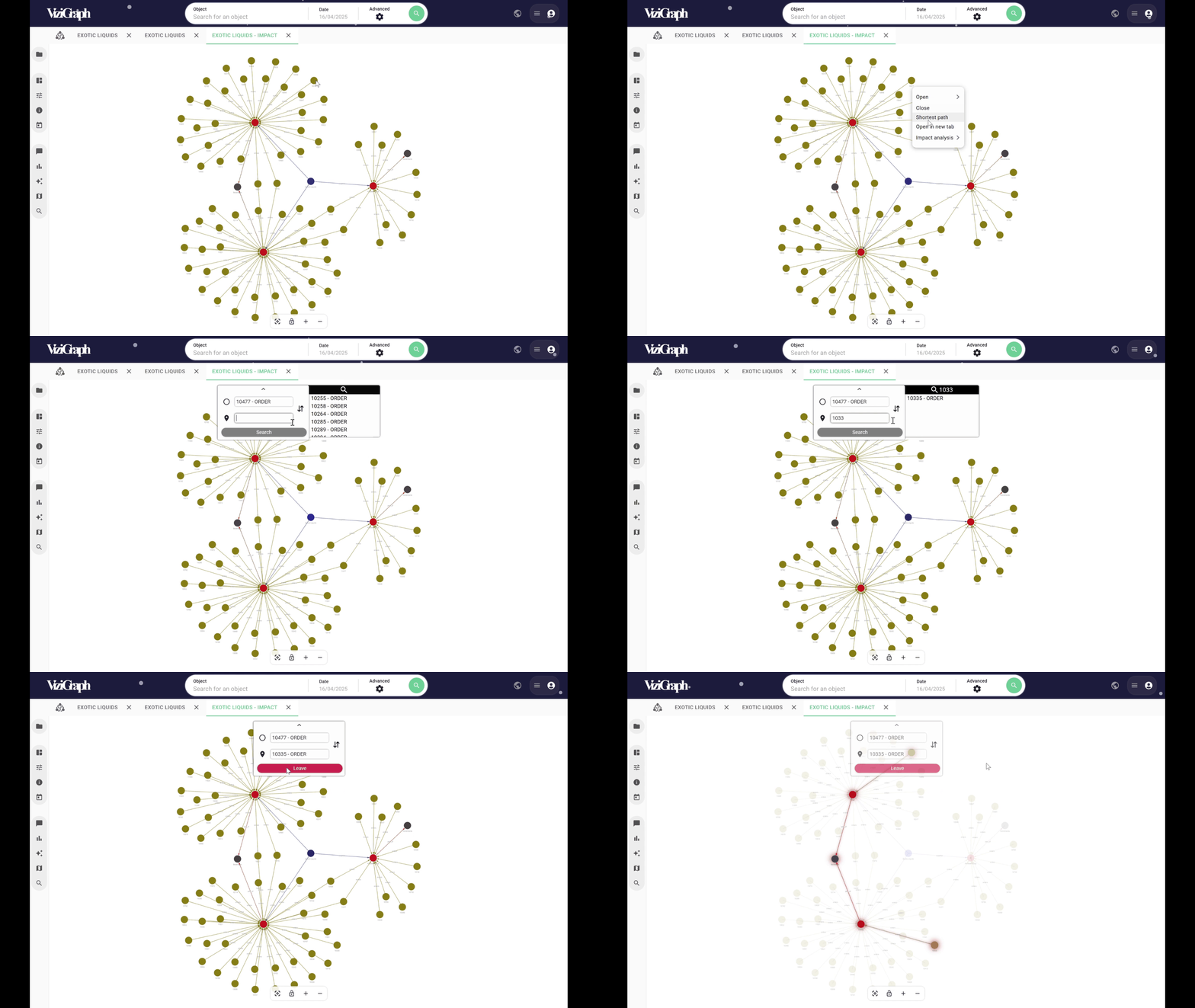
Cette fonctionnalité puissante permet de découvrir et d’afficher une connexion concise et directe entre deux objets auparavant non liés.